はじめに
私はたま〜にPCでゲームをします。本当にたまになので、キーボードでプレイをしていたのですが、あまりにプレイ間隔が空くとボタン配置を忘れてしまうのでゲームパッドを探しました。
条件は、(1)毎回有線接続するのは面倒なのでワイヤレスであること、(2)置き場所を取らない小型であること、の2点です。
以前、8BitDoというメーカーのLite2という小型コントローラーを使っていたのですが、商品に大きな問題はなかったものの自分の使用頻度を考えると大きすぎたので、更に小さなモデルを探しました。
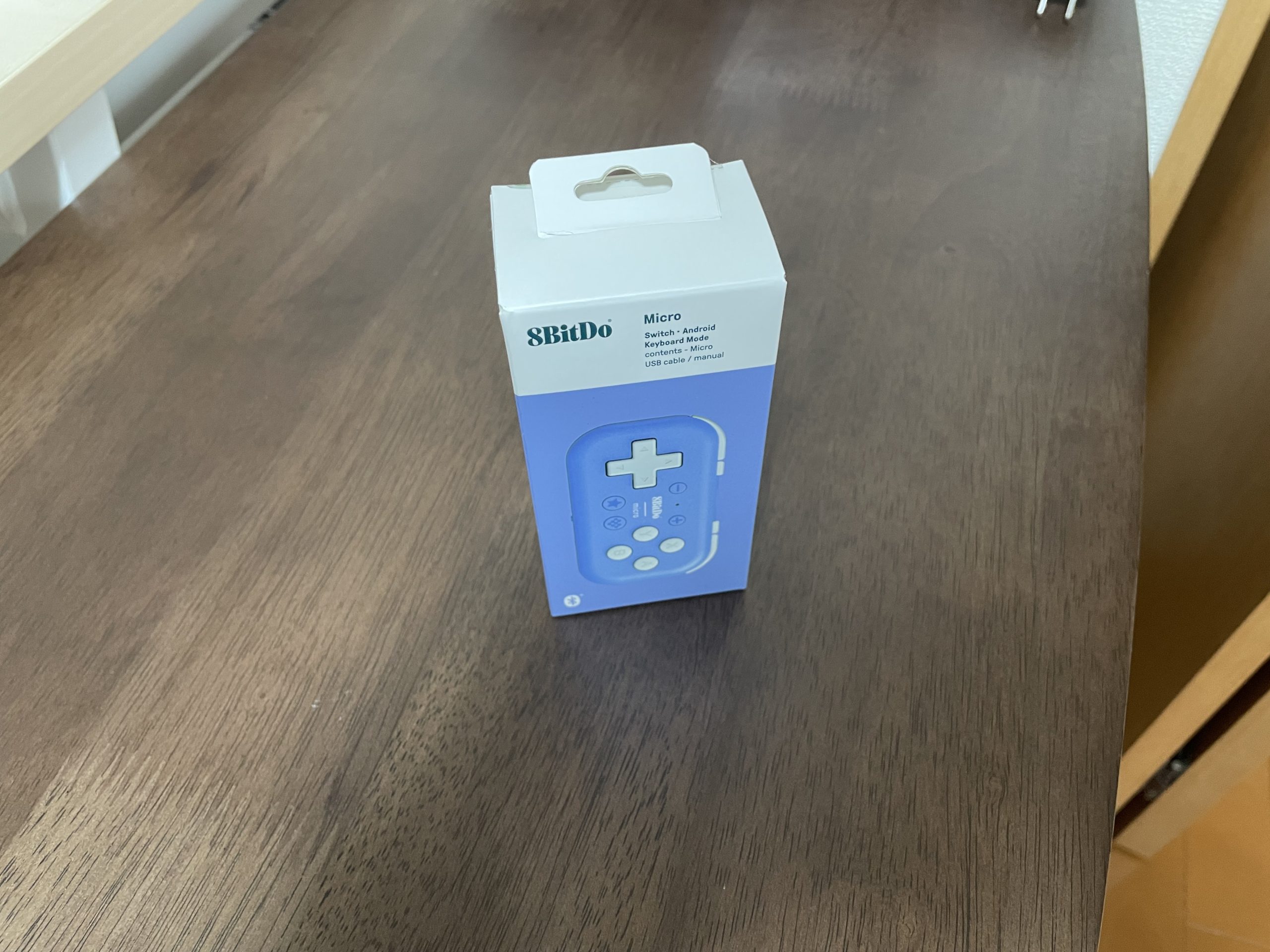
その結果、Micro、Zero2の2モデルを検討し、Microを購入しました。この記事では、2モデルの比較と購入後のレビューを紹介します。
8BitDo 社製超小型コントローラー比較
公式サイトを参考に8BitDo MicroとZero2の主要スペックを表にまとめました。大きな違いは、モード、ボタンの数、充電端子になります。
| 商品名 | 8BitDo Micro | 8BitDo Zero2 |
| 外観 | 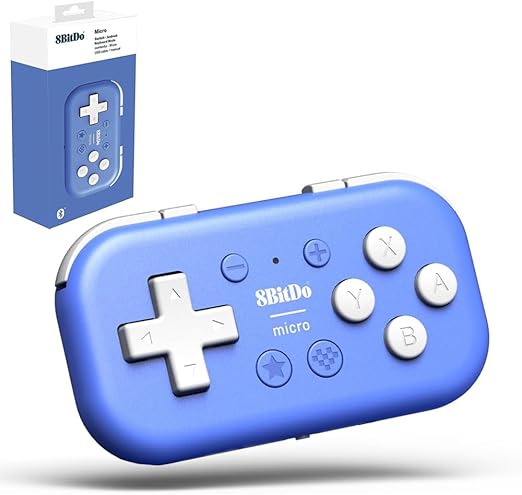 | 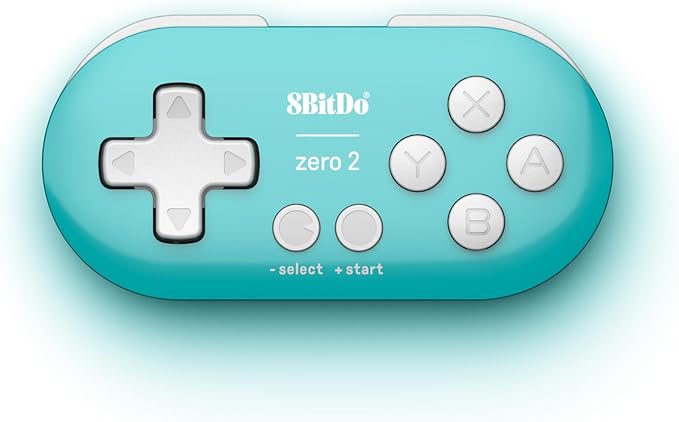 |
| モード | D-input、Switch mode、Keyboard mode | X-input,、D-input、Switch mode、Keyboard |
| ボタン数 | 16個 | 12個 |
| サイズ | 72 x 40.7 x 14.1 mm | 73 x 36.5 x 14.7 mm |
| 重量 | 24.8g | 20.7g |
| 充電時間、バッテリー持続時間 | 1-2時間の充電で12時間使用可能 | 1-2時間の充電で8時間使用可能 |
| 接続方法 | Bluetooth、有線(USB Type-C) | Bluetooth、有線(USB Type-C) |
| 充電端子 | USB Type-C | Micro USB(USB Type-Cのロットもあり?) |
今回、Microを購入した理由は、充電方法とボタン数です。Zero2は、公式にはMicro USB接続と記載されているものの、仕様変更があったのか最近のロットはUSB Type-C接続になっているそうです。個人的にはUSB Type-Cのほうが好みなので嬉しい変更なのですが、購入時にType-C接続のものかわからないのでリスクがあります。
Microを選んだ2つ目の理由はボタンの数です。Zero2はLとRボタンが一つずつしかありませんが、MicroはLとL2、RとR2がついています。Xbox用とPlayStation用のコントローラーはどちらもLとRがそれぞれ2つついています。そのため、ゲーム側もLとRが2つあることを前提に操作を割り当てていることがあるので、できるだけ揃えたいと思いMicroを選びました。
なお、Microには、前面に十字キーとABXYボタン以外に4つのボタンが付いています(Zero2は2つ)。後述のUltimate Softwareを使えばこれらのボタンにもキーを割り当てることができるので、Zero2と比べるとボタンが不足する可能性は低いと思います。
一方で、Microの気になる点は、WindowsにもMacにも対応していないことです。上の表に記載の通り、なぜかMicroではX-inputモードがなくなってしまいました。キーボードモードは残っているので、キーボードを使えるゲームならゲーム側で設定を合わせるか、または公式のアプリを使って設定することになります。めんどくさいですが、私の場合は同時期に複数のゲームを遊ぶことはないし、Ultimate Softwareではゲームごとにキー割り当ての設定を保存して切り替えることができるのでぎりぎり許容範囲です。
開封

付属品は本体、マニュアル、ストラップ、USB Type-C to Type-A変換ケーブルです。必要最低限のものは揃っています。なお、本機は有線接続に対応していますが、付属のケーブルは非常に短いので有線で使いたい方は別途ケーブルを購入した方が良いと思います。
意外としっかりしているという印象を持ちました。マニュアルは日本語にも対応していますし、付属のストラップがちゃんと本体色と同じになっているのはポイントが高いです。
接続方法
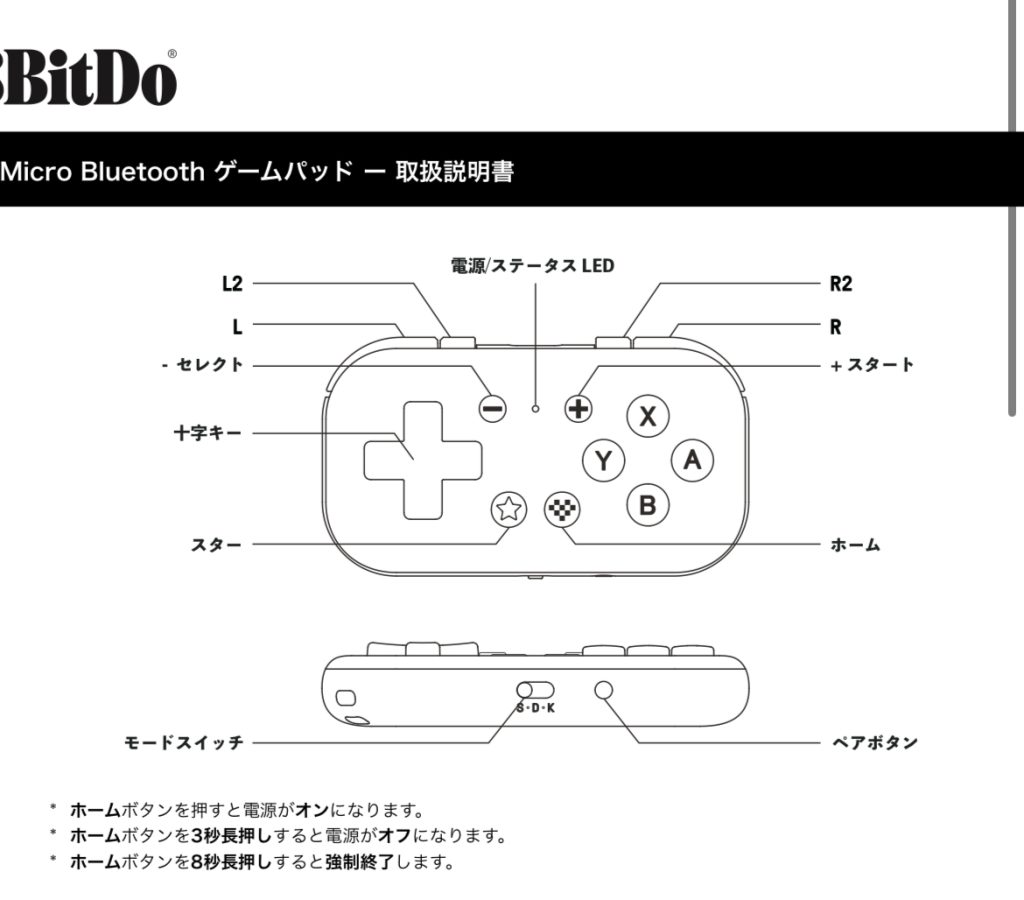
試しに、手持ちのMacとキーボードモードで接続してみました。操作方法は単純ですが、どのボタンを使えばいいのか直感的に分かりづらいと思うので最初はマニュアルを見たほうが良いと思います。
まず、本体手前のスライドスイッチを使って動作モードを設定します。Sがスイッチ、DがAndroid、Kがキーボードモードです。今回はキーボードモードで使うのでKにします。次に、ホームボタンを押して電源を入れます。その後、本体手前左のペアリングボタンを押してペアリング状態にします。これでMac側からBluetoothキーボードモードとして認識されるようになるので接続します。
なお、本機はスリープ機能があり、ペアリングボタンを一度押すとスリープ状態に移行し、スリープ状態のときにホームボタンを押すと復帰します。また、十字キーは左右のスティックとして動作させることもできて、マイナスボタンと、十字キーの上、左、右のいずれかを押すことで、十字キー、左スティック、右スティックモードを切り替えることができます。
充電は本体上側のUSB Type-C端子から行います。また、バッテリーの状態は本体のLEDで確認することができ、バッテリー残量が少なくなると赤で点滅します。
実際に使ってみた感想
簡単にボタンを押してみたときの押し心地と音をレビューします。本機は手にすっぽり収まるサイズで、持った感じは悪くありません。小さいので操作が快適、とまでは言えませんが、スピードを要求されないレトロRPGをプレイするくらいなら問題なさそうです。ただ、アクションゲームはきついと思います。
ボタンの押し心地は悪くありませんが、LRボタンだけはかなり硬く、強く押し込む必要がありました。また、L2, R2は小さいので結構押しづらいです。L/L2やR/R2ボタンを多用するゲームだと使いづらいと思います。また、LRボタンはカチカチ音がかなりうるさいです。それ以外のボタンは静かではないですが、すごく気になるほどではありませんでした。
キーボードモードの設定
キーボードモードでキー割当を設定するためには、Ultimate Softwareというアプリを使います。なお、このアプリの対応プラットフォームはAndroidとiOSのみとなっています。Windowsには対応していないので注意が必要です。なお、iOS版はMacから使うことはできます。また、Mac側からはBluetoothキーボードとして認識されているので、一度Ultimate Softwareでキー割当を設定してしまえばMacだけでなく、Parallels Desktop上で動作するWindowsでもコントローラーを使うことができました。
Ultimate Softwareの使い勝手は可もなく、不可もなくといった感じです。公式サイトにはソフトの使い方に関する詳しい説明がないのですが、難しいことをするわけではないので画面見ながら適当に操作すれば一通りのことはできると思います。
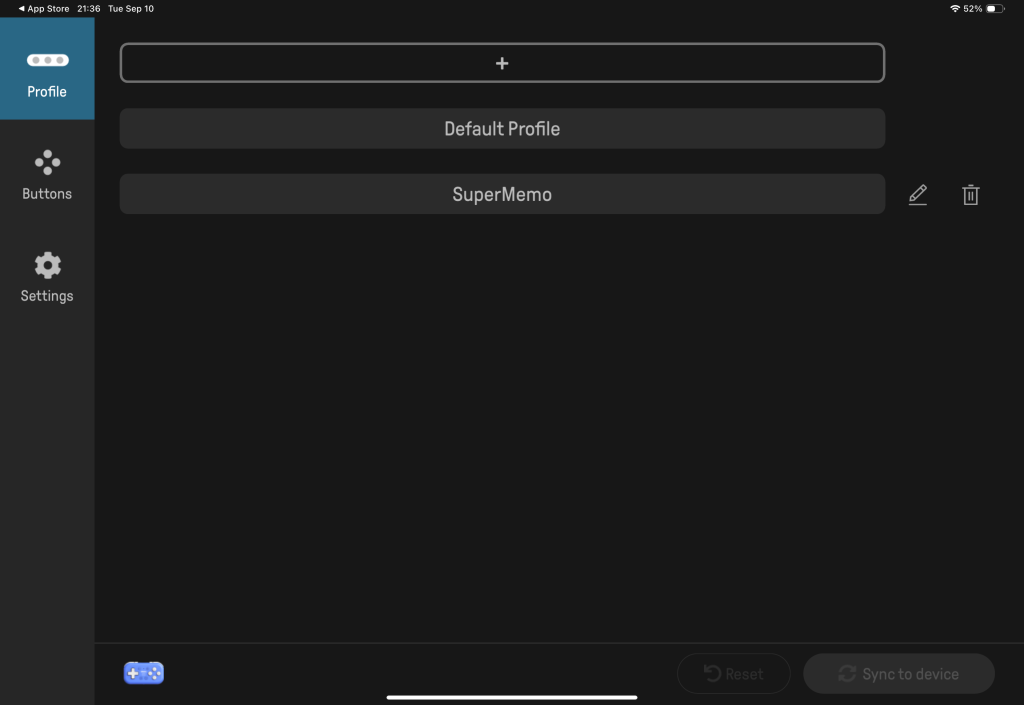
アプリを起動して接続が確立すると、プロファイルやボタン配列などを設定できるようになりますプロファイルの編集画面は下の通りです。新しいプロファイルを作成するときは+ボタンを押して適当な名前を入力します。
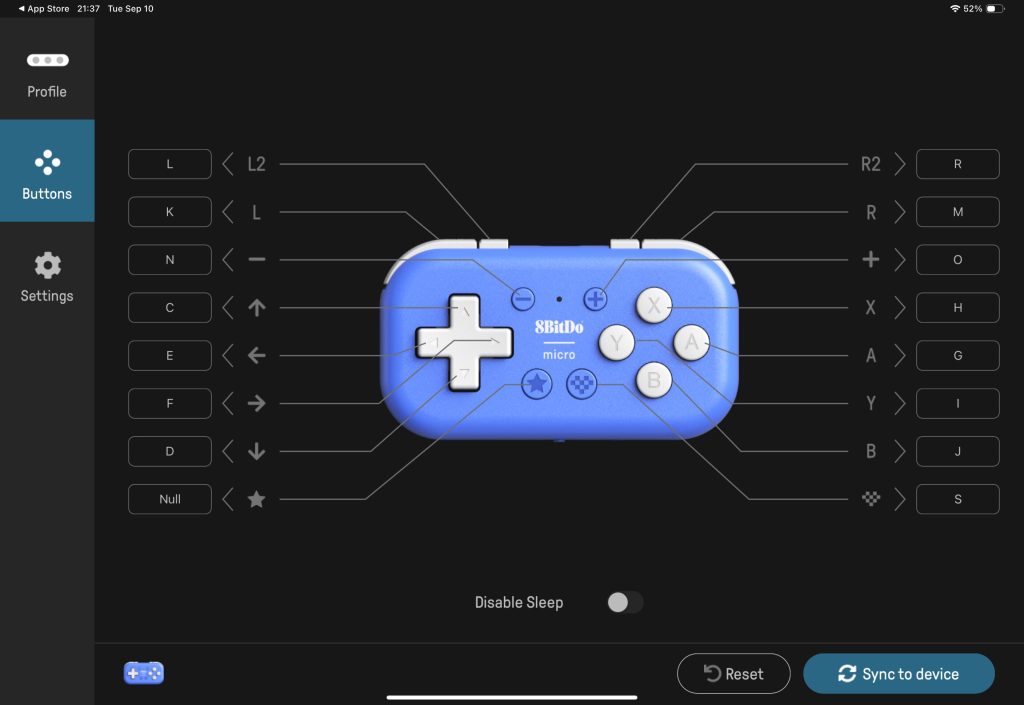
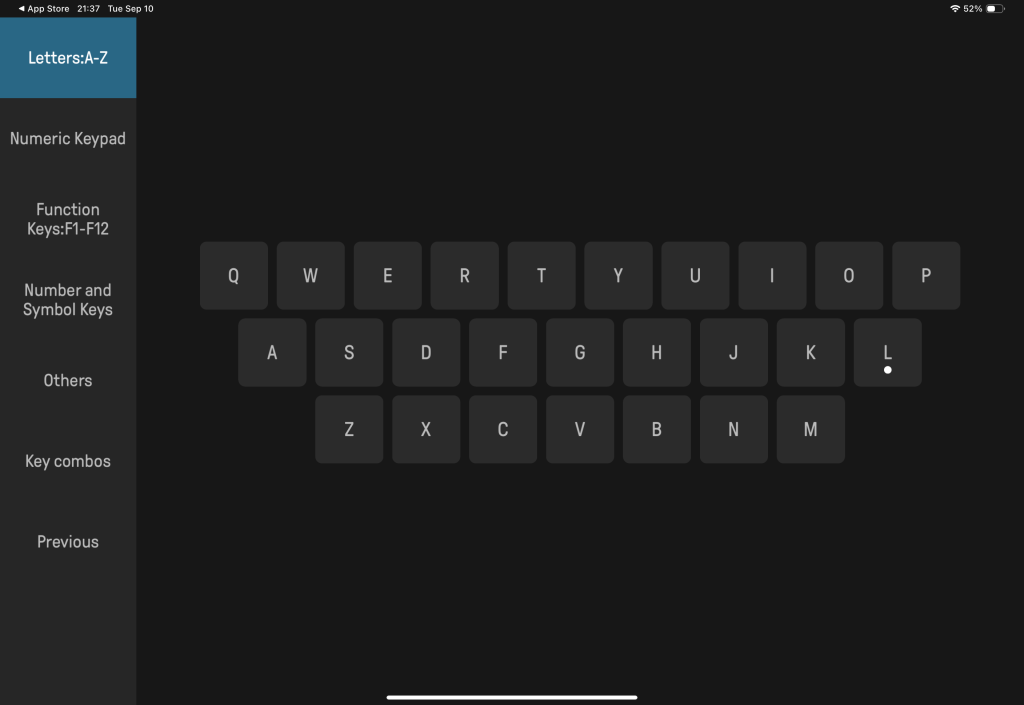
その後、Buttonsアイコンを押すと、ボタン割当画面に移ります。ここで設定したいボタンを押すと、割り当てる文字や数字、特殊キーを指定することができます。複数ボタンの組み合わせを割り当てることもできますが、マウスボタンを割り当てることはできませんでした。
総評
短時間ですが8BitDo Microを使ってみた感想のまとめです。点数は5点満点中3点(3/5)です。
万人にはおすすめできませんが、欠点を理解したうえで用途が合えば購入してもよいかと思います。小型でポップな色づかいは可愛いですし、単なるキーボードなのでカスタマイズが色々できるのは嬉しいところです。ゲームコントローラーですが、iPadでイラスト作成をする方が、左手デバイスとして使っているというのもわかる気がします。また、ちょっと触った限りでは、Bluetooth接続に問題はありませんでした。
欠点としては、LRが硬いのとカチカチ音がうるさいことが気になる点です。ここはゲームコントローラーとして使う上では問題ですので、メーカーには今後改善してほしいですね。
以上、超小型コントローラー8BitDo Microのレビューを行いました。購入を検討されている方の参考になれば嬉しいです。
コメント